Введение
Мы предполагаем, что если Вы здесь, то Вы заключили с нами договор, пообщались с нашим отделом продаж и готовы перейти к тестированию боевых, либо тестовых параметров.
Процесс интеграции
- Интегрируйте модуль Битрикс на свой сайт
- Проведите несколько тестовых платежей
- Выводите оплату на сайте в боевой режим
Вы можете использовать для тестирования следующие карты:
| pan (номер карты) | срок | CVV | ожидаемый результат | RC | Платёжная система | Актуальная |
|---|---|---|---|---|---|---|
| 5479 2700 0000 0000 | 03/22 | 123 | Успех с 3ds 12345678 | 00 | MASTER CARD | Да |
| 4111 1111 1111 1111 | 12/24 | 123 | Успех с 3ds 12345678 | 00 | VISA | Да |
| 6011 0000 0000 0004 | 12/24 | 123 | Успех с 3ds 12345678 | 00 | MAESTRO | Да |
Для получения RC=05 необходимо ввести неверный код cvc2.
Данные карты используются только для демоконтура, оплатить тестово на боевом контуре не получится
Теперь, чтоб перейти в боевой режим, необходимо получить боевые данные, а именно токен(shopToken) и секрет для подписи заказа(secKey)
Получить боевые данные можно при подключении, Вам будет направлено письмо
Для версии 20.5.0 и выше
Платежный модуль 1С-Bitrix для версии 20.5.0 и выше можно скачать по этой ссылке:
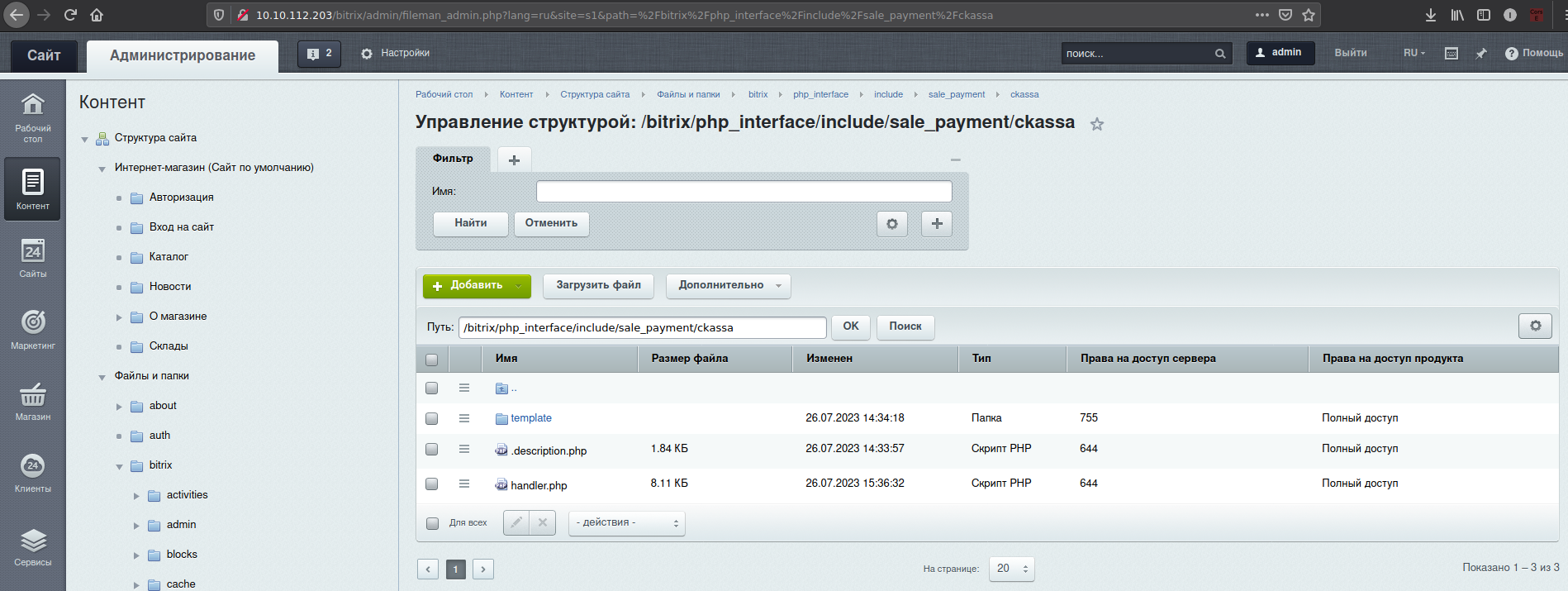
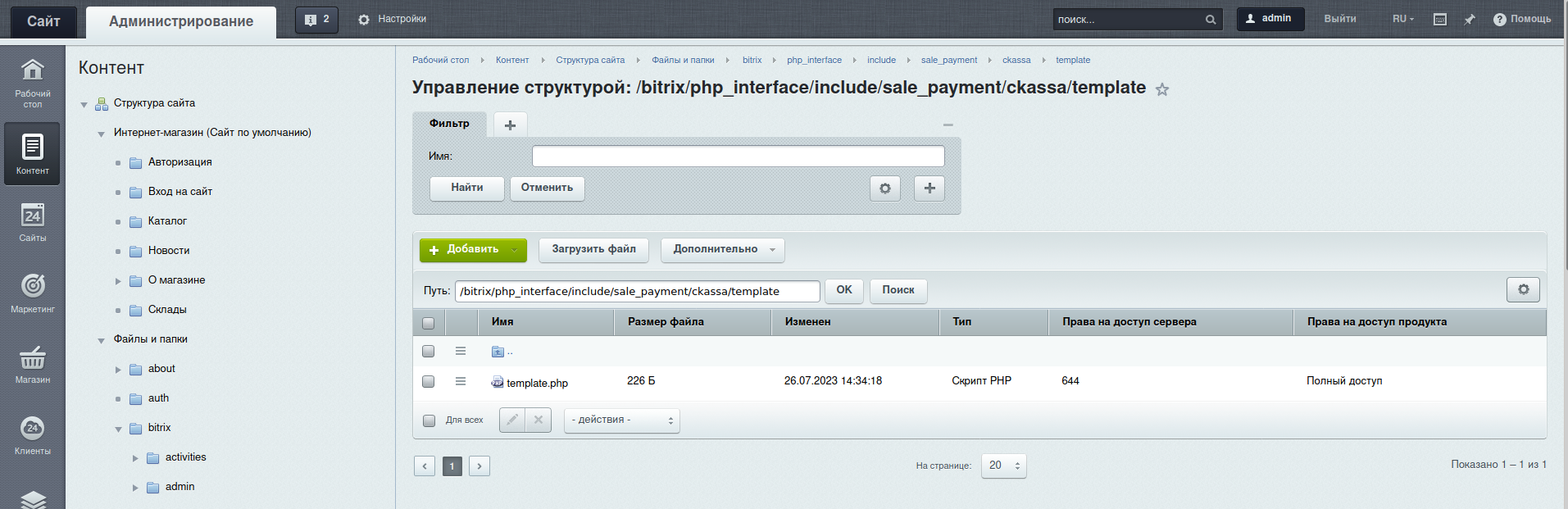
1. Весь модуль необходимо добавить в Битрикс по пути /bitrix(или local)/php_interface/include/sale_payment/ckassa/
2. По пути "Администрирование"→"Магазин"→"Настройки"→"Платёжные системы", "Добавить платёжную систему".
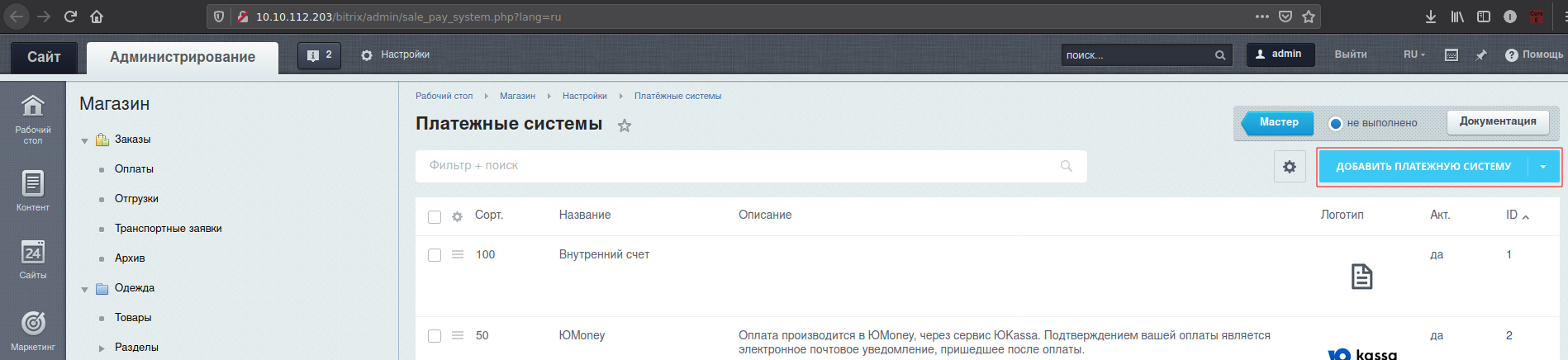
Выбрать обработчик "Центральная касса (ckassa)" и заполнить значения во вкладке "По умолчанию" и нажать "Сохранить".
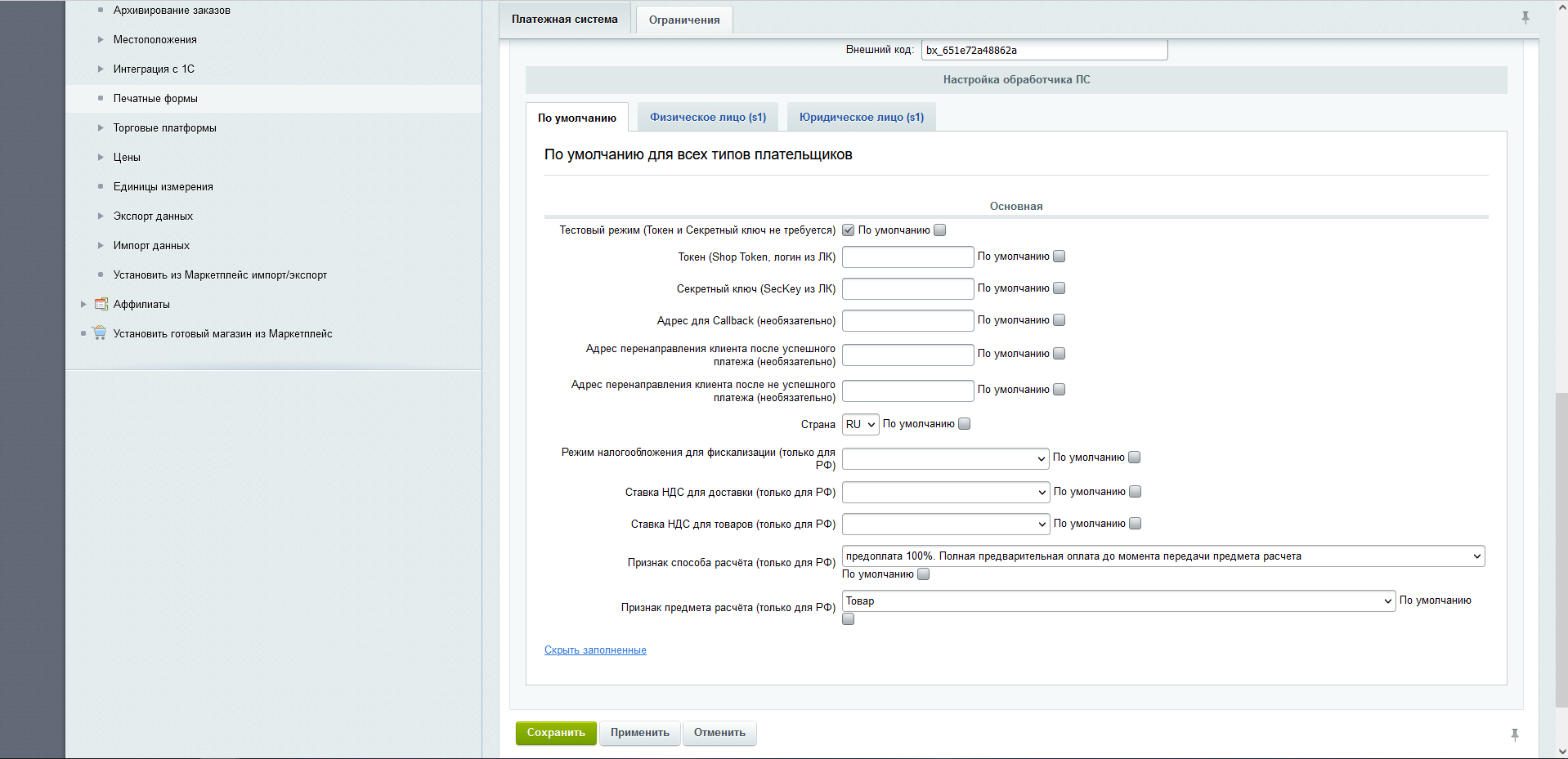
Все поля ниже, обязательны, кроме телефона, Email и ФИО.
| Наименование поля | Значения |
|---|---|
| Тестовый и боевой режим | Для тестового режим необходимо установить соответствующий флаг, для боевого режима необходимо снять флаг и ввести боевые данные ниже |
| Токен | ShopToken |
| Секретный ключ | SecKey |
| Адрес для Callback |
В данной строке автоматически подставляется callback адрес для отправки уведомлений о платежах в 1С Битрикс, необходимо поставить флаг по умолчанию |
| Адрес перенаправления клиента после успешного платежа | Требуется указать адрес, на который будет перенаправлен клиент после успешного платежа (необязательно) |
| Адрес перенаправления клиента после неуспешного платежа | Требуется указать адрес, на который будет перенаправлен клиент после неуспешного платежа (необязательно) |
| Страна | Требуется указать страну. |
| Режим налогооблажения для фискализации (только для РФ) | Требуется указать режим налогооблажения. Ссылка. |
| Ставка НДС для доставки (только для РФ) | Требуется указать ставку НДС для доставки. |
| Ставка НДС для товаров (только для РФ) | Требуется указать ставку НДС на товары. |
| Признак способа расчёта (только для РФ) | Требуется указать признак расчёта. |
| Признак предмета расчёта (только для РФ) | Требуется указать признак предмета расчета. |
Для версии ниже 20.5.0
Платежный модуль 1С-Bitrix для версии ниже 20.5.0 можно скачать по этой ссылке:
Внимание! Для получения Callback от нашего сервера необходимо передать технической поддержке URL адрес по email support@bisys.ru или в чате Telegram @ckassa
1. Весь модуль необходимо добавить в Битрикс по пути /bitrix(или local)/php_interface/include/sale_payment/ckassa/
2. По пути "Администрирование"→"Магазин"→"Настройки"→"Платёжные системы", "Добавить платёжную систему".
Выбрать обработчик "Центральная касса (ckassa)" и заполнить значения по умолчанию и нажать "Сохранить".
Если имеется необходимость открывать в отдельном окне, то требуется поставить соответствующий флаг
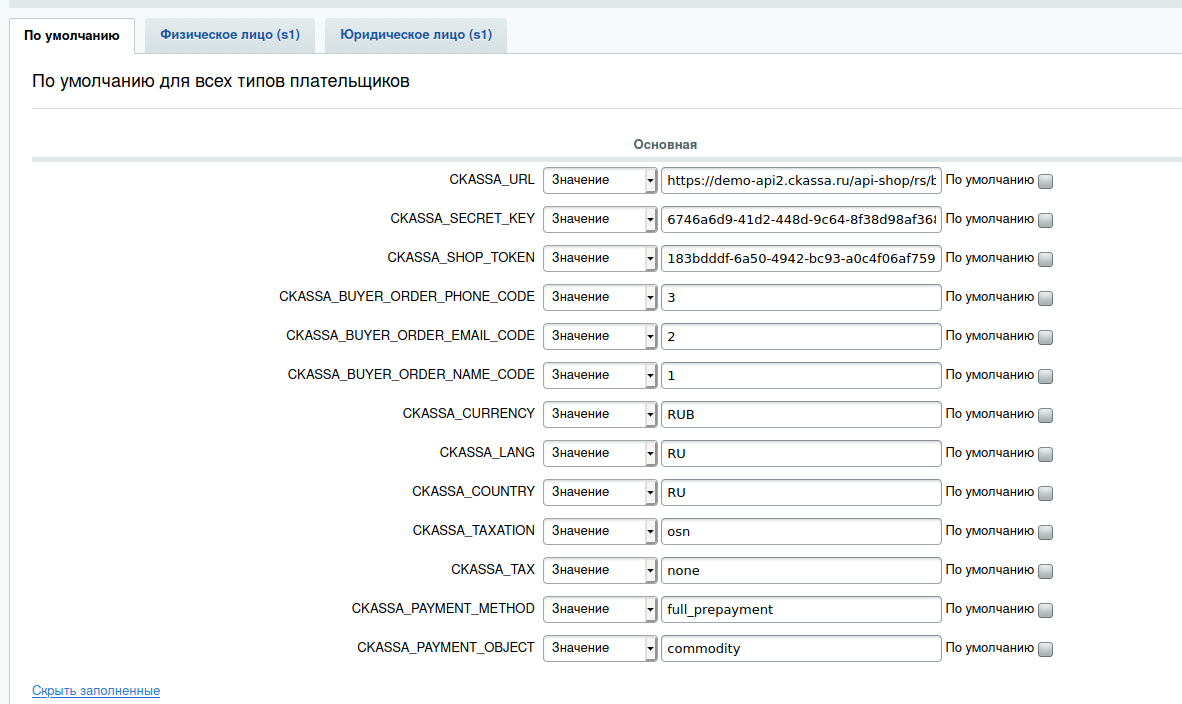
Все поля ниже, обязательны, кроме телефона, Email и ФИО.
| Наименование поля | Значения | ||||||||||||||||||||||||||||
|---|---|---|---|---|---|---|---|---|---|---|---|---|---|---|---|---|---|---|---|---|---|---|---|---|---|---|---|---|---|
| Url для выполнения запросов |
Для демо контура: https://demo-api2.ckassa.ru/api-shop/rs/bitrix1c/do-pay/anonymous Для боя: https://api2.ckassa.ru/api-shop/rs/bitrix1c/do-pay/anonymous |
||||||||||||||||||||||||||||
| Секретный ключ | SecKey | ||||||||||||||||||||||||||||
| Токен | ShopToken | ||||||||||||||||||||||||||||
| ID свойства Телефон заказа для данного вида плательщика | Указать нужный ID свойства После указания, будет подтягиваться в тело запроса. | ||||||||||||||||||||||||||||
| ID свойства Email заказа для данного вида плательщика | Указать нужный ID свойства После указания, будет подтягиваться в тело запроса. | ||||||||||||||||||||||||||||
| ID свойства ФИО/Название компании заказа для данного вида плательщика | Указать нужный ID свойства После указания, будет подтягиваться в тело запроса. | ||||||||||||||||||||||||||||
| Валюта |
Требуется указать нужную валюту. "RUB","KZT","USD","EUR","GPB","KGS","UZS","AZN","GEL","TRY","CNY","AMD" |
||||||||||||||||||||||||||||
| Язык |
Требуется указать нужный язык интерфейса. "RU","KZ","EN" |
||||||||||||||||||||||||||||
| Страна |
Требуется указать страну. "RU","KZ" |
||||||||||||||||||||||||||||
| Режим налогооблажения для фискализации(РФ) |
Требуется указать режим налогооблажения. Ссылка.
|
||||||||||||||||||||||||||||
| Ставка НДС для товаров |
Требуется указать ставку НДС на товары.
|
||||||||||||||||||||||||||||
| Ставка НДС для доставки |
Требуется указать ставку НДС для доставки.
|
||||||||||||||||||||||||||||
| Признак способа расчёта |
Требуется указать признак расчёта.
|
||||||||||||||||||||||||||||
| Признак предмета расчёта |
Требуется указать признак предмета расчета.
|
ID свойств берётся из следующего пути. "Администрирование"→"Магазин"→"Настройки"→"Свойства заказа"→"Список свойств"
Из колонки ID взять ID нужного свойства, которое необходимо будет подставлять.
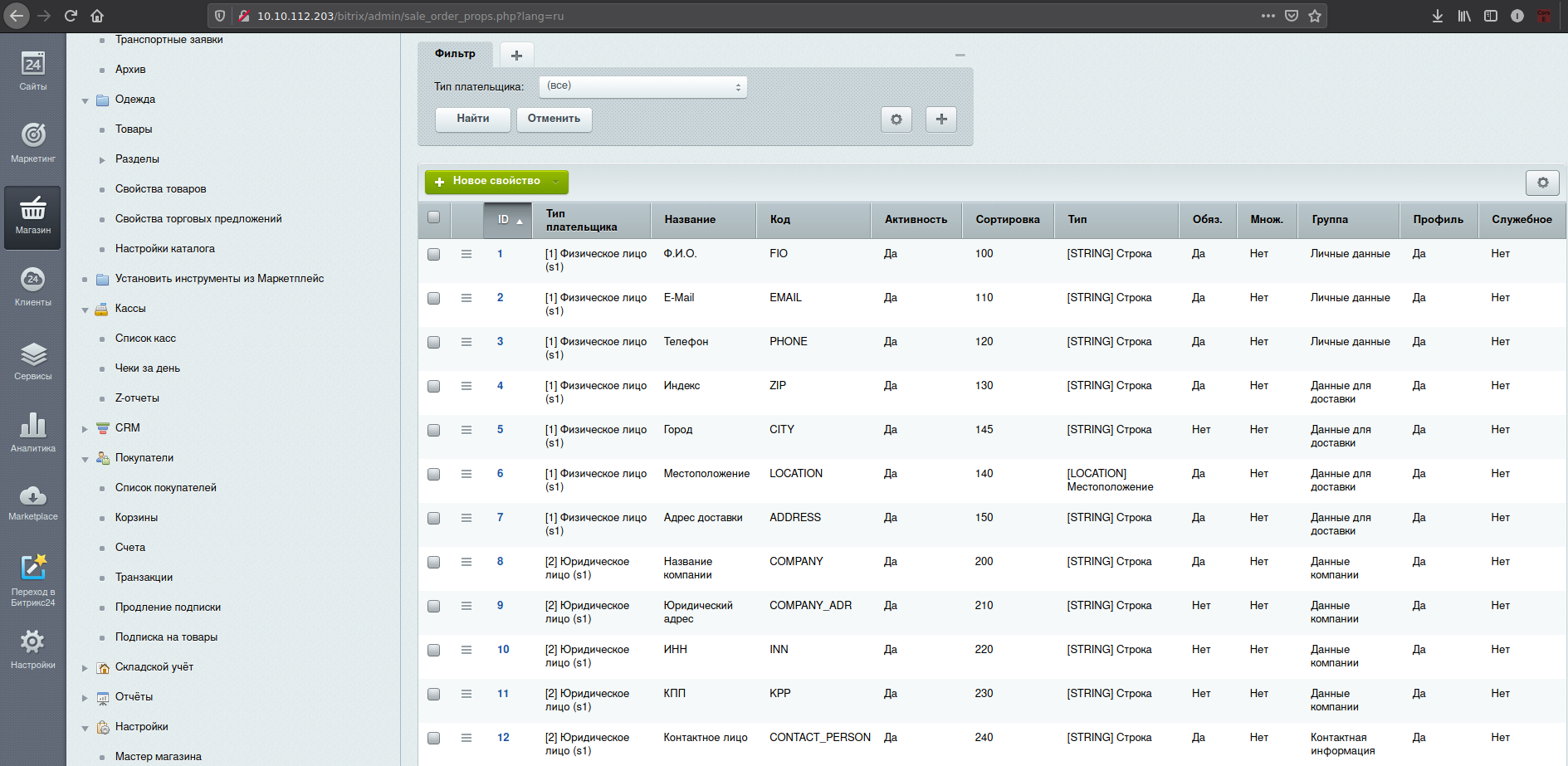
Из колонки ID взять ID нужного свойства, которое необходимо будет подставлять.
Заключение
Если имеется необходимость, чтоб статусы заказа сами передвигались после оплаты автоматически.
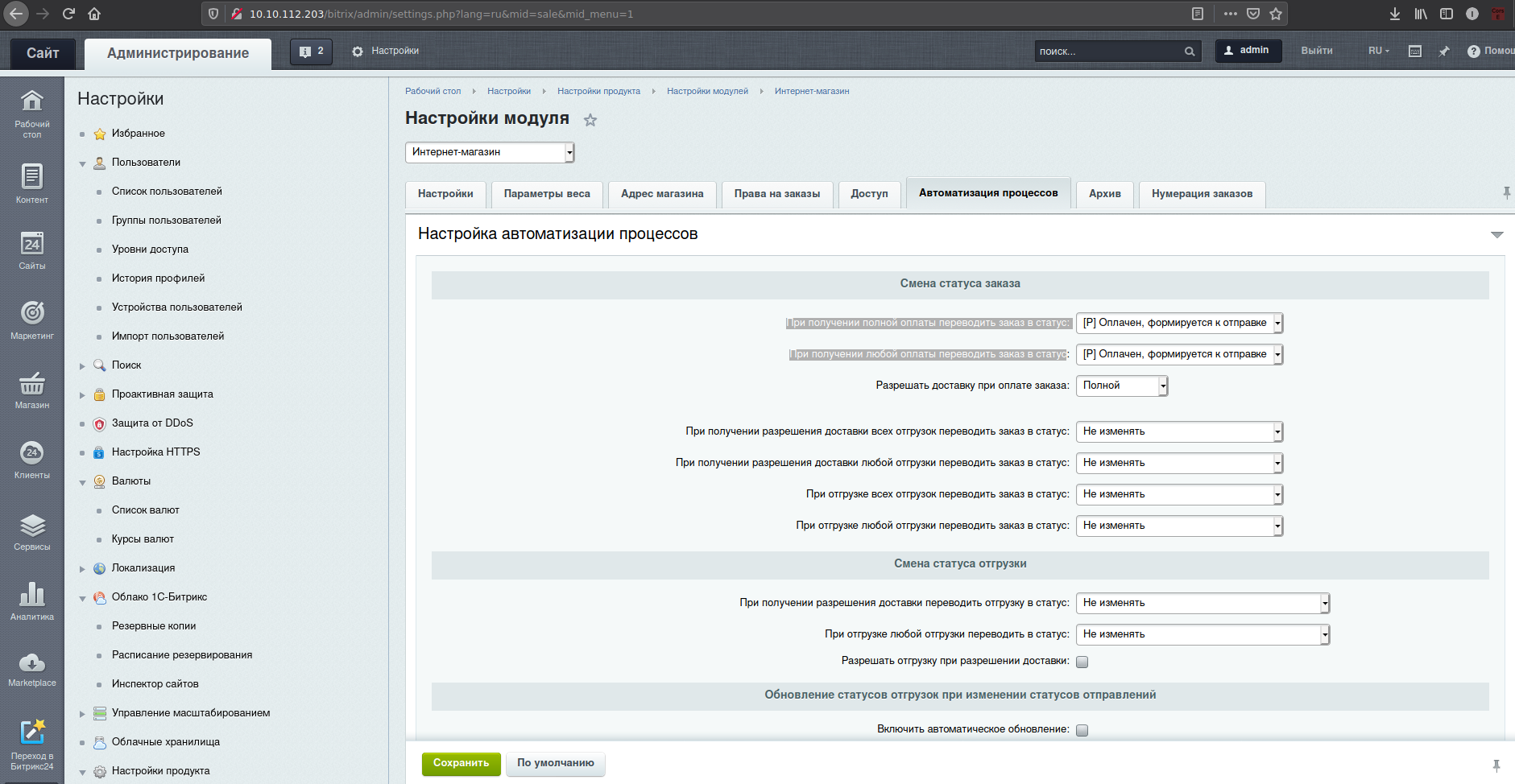
Это можно сделать в "Администрирование"→"Рабочий стол"→"Настройки"→"Настройки продукта"→"Настройки модулей"→"Интернет-магазин"→"Автоматизация процессов"
Пункты:
- "При получении полной оплаты переводить заказ в статус"
- "При получении любой оплаты переводить заказ в статус"